
Как выбрать AI-редактор: VS Code, OpenCode и Cherry Studio
Если хотите работать с Claude на сервере твойклод, сначала выберите удобное окно. Для кода можно начать с VS Code и официального Claude Code; OpenCode удобен для агентных задач, Cherry Studio — для разных AI-инструментов и повседневной работы. Главное — понимать, где запускается агент и какой аккаунт он использует.
Быстрый выбор по задаче
Слово «AI-редактор» объединяет разные программы. В одной удобно читать и менять код, в другой — вести диалоги, работать с файлами и переключать модели. Поэтому выбирайте инструмент не по числу кнопок, а по первой задаче: поправить сайт, разобрать документы или попросить агента выполнить несколько действий.
Ниже — наша практическая оценка сложности первоначальной настройки. Она не является результатом пользовательского исследования: знакомство с терминалом, SSH и конкретной программой сильно меняет ощущение сложности. Для новичка настройка с сопровождением обычно важнее небольших различий между интерфейсами.
| Инструмент | Для чего удобен | Сложность старта | На что обратить внимание |
|---|---|---|---|
| VS Code + Claude Code | Код и серверный проект | Средняя: подключение SSH один раз | Официальное расширение и вход в Claude |
| OpenCode | Задачи агенту, сессии и просмотр изменений | Средняя | Выбрать нужного агента и подключение |
| Cherry Studio | Диалоги, документы, несколько AI-инструментов | Низкая для чата; выше для Code Mate | Чат с моделью и запуск Claude Code — разные режимы |
Выбирайте окно, сохраняя общий рабочий контекст
Для сценария твойклод важно не только название редактора, но и место запуска Claude Code. Когда он работает в вашей среде в выбранной стране, оттуда идут запросы и там сохраняется серверная история. Интерфейс на ноутбуке может меняться без подмены этой схемы на случайное локальное подключение.
Перед сменой редактора скачайте серверную историю Claude Code из кабинета одним архивом. Данные, оставшиеся только в локальной базе другого приложения или в облачном чате провайдера, в этот экспорт автоматически не входят. Их нужно проверить и перенести отдельно.
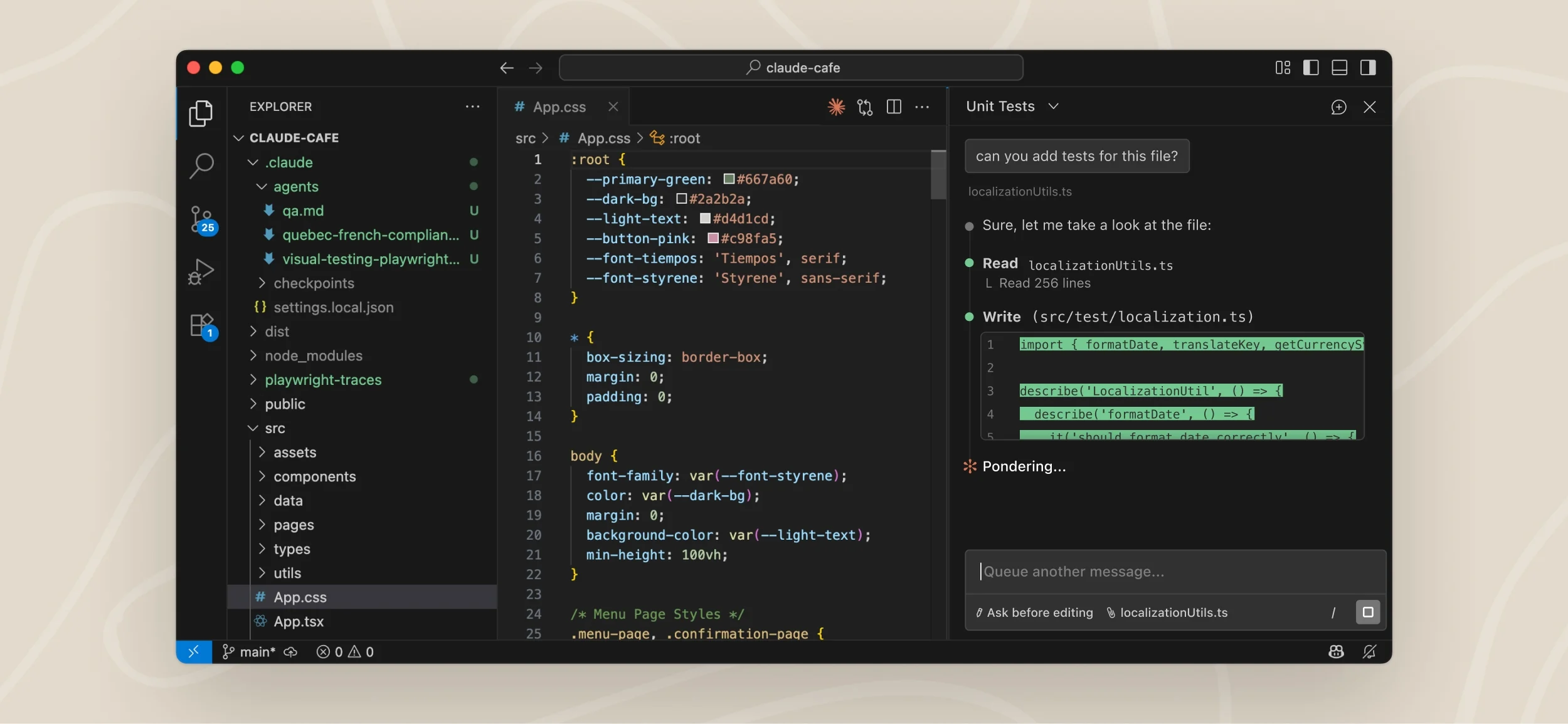
VS Code: привычный редактор и официальный Claude Code
Это хороший старт для человека, который работает с файлами проекта. Расширение Claude Code добавляет графическую панель: можно дать задачу, просмотреть предложенные изменения и продолжить разговор рядом с кодом. Оно поддерживает вход в обычный аккаунт Claude с платной подпиской.
Через Remote SSH локальный VS Code открывает папку на сервере. Поэтому вы сохраняете знакомое окно редактора, а программы и проект работают в выбранной стране. При подключении важно установить нужное расширение именно в удалённой среде и проверить активный аккаунт. Само наличие VS Code на ноутбуке ещё не означает, что Claude запущен на сервере.
OpenCode: отдельный интерфейс для работы агента
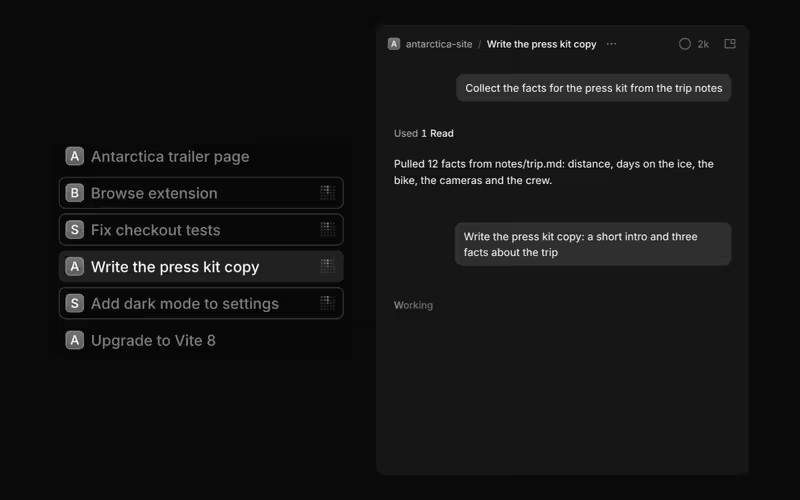
OpenCode предлагает настольное приложение и терминальный интерфейс. Он подходит, если вы хотите ставить задачи агенту, работать с несколькими сессиями и просматривать результат изменений. На официальном примере ниже показано окно настольной версии.
Не смешивайте подключения: модель через Anthropic API и режим Claude Agent — разные варианты. В опубликованном обновлении OpenCode 2.2.4 появился мастер Claude Agent, который проверяет установленный Claude Code и его вход. Для ChatGPT документация отдельно описывает вход с подпиской Plus или Pro. Перед использованием нужно проверить выбранный режим и место запуска агента.
Если интерфейс открыт у вас, а агент должен работать в выбранной стране, потребуется подключение к серверной среде. Это отдельная настройка, которую стоит сначала проверить на тестовом проекте. Не переносите ключи и сессионные токены в сообщения: используйте предусмотренный программой вход.
Cherry Studio: диалоги, документы и запуск инструментов
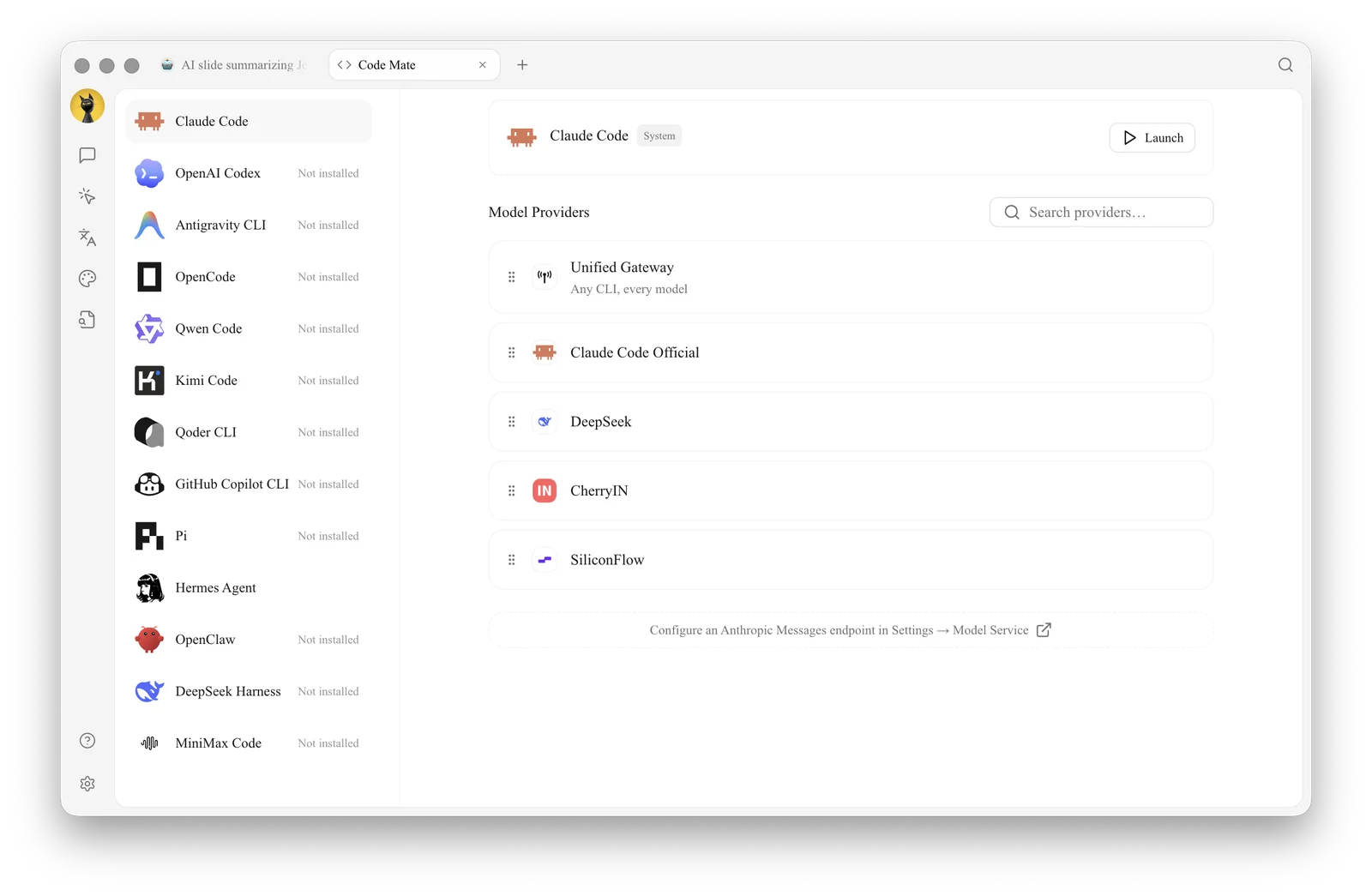
Cherry Studio — универсальное рабочее приложение для AI. Оно удобно, когда задачи выходят за рамки кода: несколько моделей, материалы и повседневные диалоги собраны в одном месте. Для первого знакомства достаточно выбрать поставщика модели и отправить небольшой запрос.
Для программирования есть отдельная страница Code Mate. Она помогает устанавливать и запускать инструменты, включая Claude Code и OpenCode. Документация различает собственный вход инструмента и подключение к поставщику моделей через шлюз. Выбор Claude Code Official не равен выбору произвольного API.
Обратите внимание на рабочую папку и место запуска. Если Code Mate запускает программу на ноутбуке, она не становится серверной автоматически. Для сценария твойклод нужно отдельно организовать запуск в выбранной стране, например внутри работы на сервере. Для обычных диалогов не обязательно открывать Code Mate.
Подписка и интерфейс — два разных выбора
Сначала определите нужный AI-продукт. Подписка Claude даёт возможности соответствующего плана; редактор служит окном для работы. В серверном сценарии твойклод используется официальный Claude Code с вашим аккаунтом. Отдельный тариф самого редактора или универсальный ключ к моделям может иметь другие условия оплаты.
Цена $100 или $200 относится к соответствующей подписке Claude, а не к установке редактора. Работа из локального окна не означает покупку API-токенов. При этом обещать перенос любой подписки в любое приложение нельзя: у каждого подключения свой способ входа. В расчёте нужно отдельно видеть среду твойклод, подписку и сопровождение.
Первая безопасная задача в новом редакторе
Создайте небольшой тестовый проект или копию рабочего материала. Откройте его в выбранном приложении, проверьте аккаунт и попросите AI сначала объяснить содержимое. Затем дайте одно небольшое изменение. Посмотрите, какие файлы он хочет править и что получилось после выполнения.
Если интерфейс предлагает автоматически принимать все действия, не включайте этот режим только ради ускорения первого запуска. Сначала разберитесь, как просматривать изменения и отменять результат. Удобный редактор должен помогать понимать работу агента, а не скрывать её.
Перед выбором более дорогой среды определите, что именно мешает: сложность интерфейса, медленная связь, лимит подписки или ресурсы сервера. Эти причины требуют разных решений. Напишите твойклод название приложения, устройство и задачу — по ним можно подобрать подключение и состав услуг без покупки лишнего.
Источники и условия
- Claude Code в VS Code
- Microsoft Remote SSH
- OpenCode Desktop
- OpenCode: подключения и ChatGPT
- OpenCode: мастер подключения Claude Agent
- Cherry Studio: Code Mate
- Cherry Studio: документация
- Claude Code: локальная история и устройство работы
Проверено 7 ноября 2026 года. Условия внешних сервисов могут меняться.