
Редактор или работа на сервере: как работать с Claude
В твойклод работает официальный Claude Code с вашим аккаунтом и подпиской. Вы выбираете, как к нему подключаться: из редактора на своём компьютере или в терминале сервера. Разбираем разницу без путаницы с API и пакетами токенов.
Что одинаково в двух форматах
Основа одна: персональная рабочая среда в выбранной стране, официальный Claude Code и ваш обычный аккаунт. Можно использовать существующую подписку или заказать помощь с оплатой новой. Например, Claude Max стоит $100, Ultra — $200 в месяц по опубликованным ценам провайдера; услуги твойклод рассчитываются отдельно.
Вы получаете возможности выбранной подписки, включая её лимиты и условия. Интерфейс подключения не превращает её в другой тариф. Если вы привыкли давать Claude задачи, читать ответы и проверять изменения, этот принцип работы сохраняется. Разница в том, какое окно открыто на вашем устройстве и где выполняются программы.
Оба интерфейса ведут к вашей среде в выбранной стране
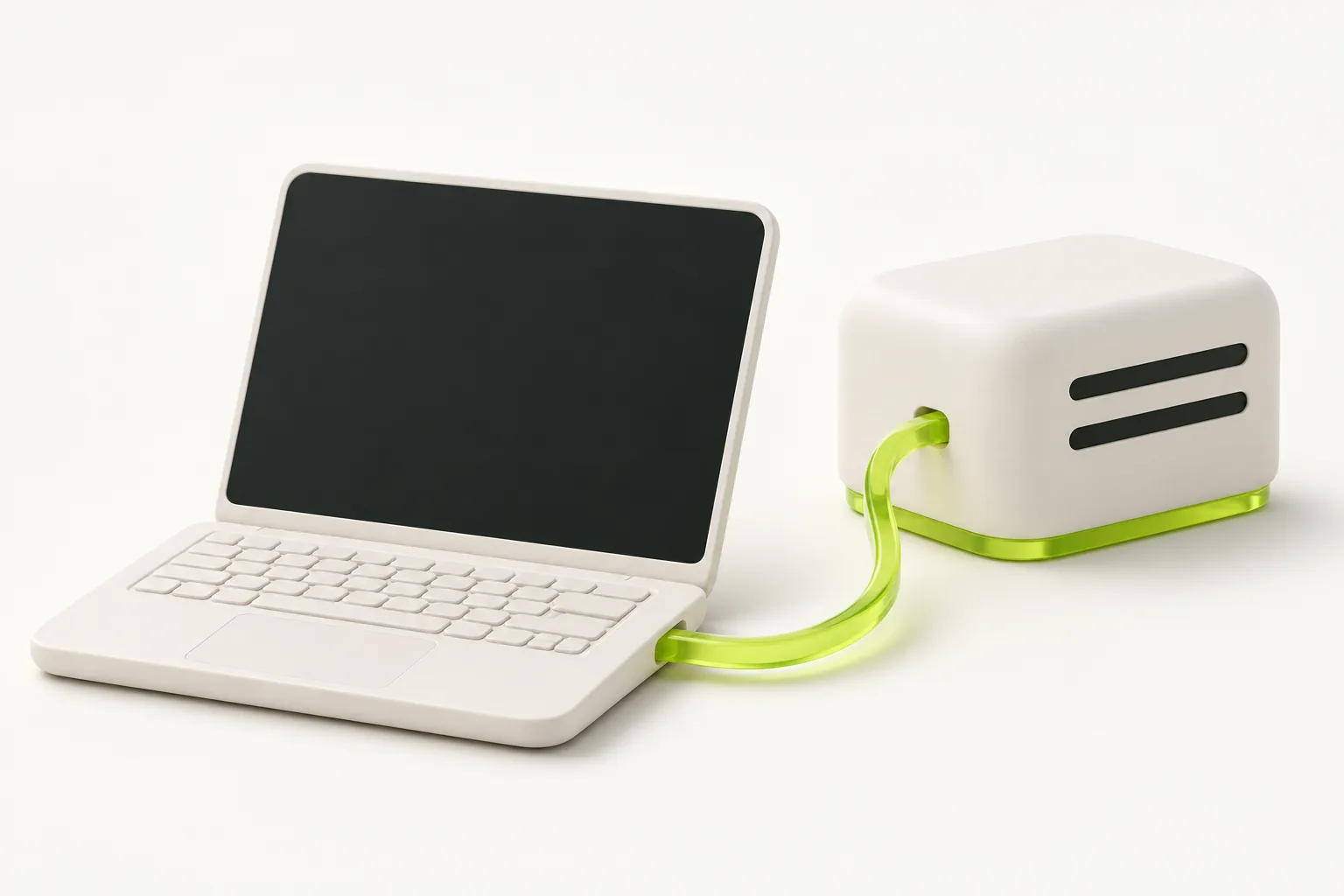
В обоих описанных форматах официальный Claude Code работает на сервере твойклод в выбранной стране и оттуда обращается к Anthropic. Разница — в окне на вашем компьютере, а не в необходимости заново собирать подключение к AI на каждом устройстве.
Серверная история Claude Code доступна для выгрузки одним архивом через кабинет. Поэтому при выборе редактора подумайте и о сохранении результата: скачайте диалоги вместе с нужными файлами проекта и проверьте копию до смены инструмента.
Вариант первый: редактор на вашем компьютере
Этот формат удобен, если вы уже работаете в редакторе и хотите оставить привычные вкладки, сочетания клавиш и расположение панелей. Подключение открывает проект на сервере. Например, VS Code с Remote SSH позволяет работать с удалённой папкой в локальном окне редактора. Официальный Claude Code запускается в серверной среде.
Важно различать окно и место хранения: редактор показан на вашем ноутбуке, но проект находится в выбранной стране. Команды сборки, проверки и работа агента выполняются там. Если результат нужен локально, его нужно отдельно скачать или забрать через свой репозиторий. В инструкции к подключению покажем, как открыть именно серверный проект.
Совместимость проверяется для конкретного приложения. VS Code с официальным расширением — понятный вариант для старта. OpenCode и Cherry Studio предлагают собственные способы запуска агентов; их нельзя называть одним универсальным API-подключением. В отдельной статье сравниваем, что выбирать под ваши задачи.
Вариант второй — работа в терминале сервера
Подключайтесь к серверу по SSH и запускайте Claude Code в терминале. Вы вводите задачу, читаете ответы и подтверждаете действия. Claude Code работает с файлами проекта на сервере в выбранной стране.
Этот способ подойдёт тем, кому удобно работать с командной строкой. При подключении поможем настроить SSH, найти папку проекта и запустить первую сессию.
Как проходит первый вход
Сначала вы создаёте кабинет твойклод и выбираете формат. Затем готовится персональная среда. В ней нужно один раз пройти обычную авторизацию Claude: открыть официальный экран входа, выбрать свой аккаунт и подтвердить доступ. Это вход в Claude, отдельный от входа в кабинет твойклод.
Вход запускается для Claude Code на сервере. Его стандартная процедура может открыть браузер или предложить ссылку и код подтверждения. Наличие графического интерфейса для каждого сценария не обязательно. Пароль не нужно присылать сотруднику поддержки или вставлять в описание задачи. Повторный вход потребуется, если сессия истечёт или провайдер запросит его.
Что вы оплачиваете
Персональный сервер стоит 6 990 ₽ в месяц. Включены 2 vCPU, 2 ГБ памяти и 20 ГБ SSD. Подключение из редактора и работа в терминале входят в один тариф. Подписка AI и разовые услуги учитываются отдельно в калькуляторе.
Для описанного сценария с официальным Claude Code не требуется покупать вместо подписки пакет API-запросов. API нужен для другой задачи: когда собственная программа обращается к модели через программный интерфейс. Не следует выбирать его только из-за того, что окно вашего редактора находится локально.
Как выбрать без лишних настроек
Если вы привыкли к редактору, подключите его к серверному проекту. Если предпочитаете командную строку, работайте по SSH в терминале. Назовите приложение и первую задачу — поможем выбрать и настроить подключение.
После входа проверьте три вещи: открыт ли нужный проект, тот ли аккаунт подключён и сохраняются ли изменения там, где вы ожидаете. Начните с чтения небольшого файла и объяснения его содержания. Затем попробуйте небольшое изменение и просмотрите результат. Такой старт помогает освоить среду, не рискуя важными рабочими файлами.
Источники и условия
- Claude Code: официальный вход и подписки
- Microsoft: работа с удалённой средой через SSH
- Claude Code: расширение VS Code
- Claude: тарифы
- Claude Code: локальная история и устройство работы
Проверено 7 ноября 2026 года. Условия внешних сервисов могут меняться.